Moderninha do PagSeguro

Moderninha do PagSeguro
Adquira já a sua!
Mostrando postagens com marcador Download. Mostrar todas as postagens

terça-feira, 30 de junho de 2015

Créditos de graça para seu celular

Quer ganhar créditos de graça para seu celular de uma maneira rápida e sem fazer muito esforço?

Baixe e complete as ofertas no app: 
Experimente: https://mcent.com/app/?mcode=SJQC7A&tcx=GML

Operadoras suportadas:
Vivo, Claro, Tim, Oi, Aeiou, CTBC, Nextel, Sercomtel.


Necessário:
- Celular android, Bluestacks ou Genymotion


Atenção: Caso aconteça alguma falha no link, abra o mesmo em outro navegador do seu celular!
Pelo que eu consegui perceber, ultimamente o navegador Google Chrome Mobile não está respondendo ao link positivamente.

quarta-feira, 8 de outubro de 2014

Fazer ligações gratuitas para telefones celulares e fixos

Faça o download de fring para ligar de graça para seus amigos

Fring é um aplicativo gratuito para Android e iOS em que você pode fazer ligações gratuitas para telefones celulares e fixos. É possível fazer chamadas para uma pessoa ou para um grupo. A conversa pode virar uma conferência, já que é possível reunir até quatro pessoas na linha.
  
Com o programa, além de economizar o valor que seria pago para fazer as chamadas, você tem algumas vantagens sobre as ligações convencionais. Uma delas é a citada acima: chamada para mais de uma pessoa simultaneamente. A outra é que você também pode realizar chamadas por vídeos, assim como no Skype, e ainda entrar em chats ao vivo.
Mais duas opções deixam o app tão avançado quanto a tecnologia de comunicação usada nos telefones hoje: você pode enviar mensagens de texto e, ainda, usar o wi-fi, 3G ou 4G para se comunicar sem pagar nada. Tudo isso em um aplicativo só.

Interface

Na interface do software, há quatro opções. Um botão para fazer chamadas por vídeo (o primeiro à esquerda), outro para adicionar contatos, o terceiro para regular o volume das chamadas e o último para fazer ligações para fixo ou celulares.
Para fazer uma chamada, basta acionar um dos ícones na tela, responsável por realizar a ligação. Logo aparecerá uma imagem do contato para o qual você está ligando (caso você tenha cadastrado uma foto no seu celular ou iPad). Durante a chamada, o aplicativo mostra a duração da ligação e um botão para finalizar o telefonema.
Fring também oferece uma página para você exibir o seu perfil e também para visualizar o perfil dos seus contatos que também usam o aplicativo para se comunicar. Nessa interface, há opção para ver seu histórico de ligações, sua agenda, seu perfil e os seus contatos. Aproveite para baixar fring e ligue grátis para seus amigos!

Fonte: http://www.techtudo.com.br/

Veja essa e outras noticias aqui

terça-feira, 9 de setembro de 2014

Windows 7

Windows 7 – Remover mensagem de software pirata

Aviso de cópia do Windows não é genuinaPara quem está com o problema de tela preta do Windows 7, e mensagem de cópia dizendo que não é original, estou disponibilizando aqui para download o software RemoveWAT que é usado para remover a tela preta e mensagem, más não ativa o Windows, você deve usar um ativador depois.


Senha para Descompactar o arquivo zip: blogti13

1º Passo: Clique com o lado direito do mouse sobre o programa “RemoveWAT”, em seguida selecione “Executar como administrador”.

Tutorial remover mensagem de Windows 7 não original - Parte 1

2º Passo: Com o programa aberto clique em “Remove WAT”.

Tutorial remover mensagem de Windows 7 não original - Parte 2

3º Passo: O sistema perguntará se deseja reiniciar o computador para concluir o processo, clique no botão “OK”.

Tutorial remover mensagem de Windows 7 não original - Parte 3

4º Passo: O sistema informa conforme abaixo que a instalação está completa, é só dar OK. E verificar se as mensagem de software falso foi removida e a tela preta também.

Tutorial remover mensagem de Windows 7 não original - Parte 4


Observação importante: Depois que você estiver com o seu Windows ativado

e sem problemas na validação.

Lembre-se de acessar o serviços do Windows e desativar as atualizações automáticas,

pois são elas que descobrem que seu Windows não é original e bloqueiam você de usar normalmente.

Faça dessa forma: Vá no “iniciar” da barra de tarefas do Windows e digite “serviços” ou “services.msc”, com isso

um programa abrirá com todos os serviços do seu Sistema, localize o “Windows Update” clique duas vezes

nele e desative conforme a imagem abaixo, isso evitará muito problemas com validação do Windows Original.

desativar windows update


Veja essa e outras novidades e dicas em nosso blog: Departamento contábil; Guia de bolso; Precisa de empréstimo

terça-feira, 5 de agosto de 2014

GUIABOLSO

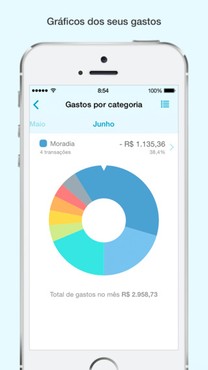
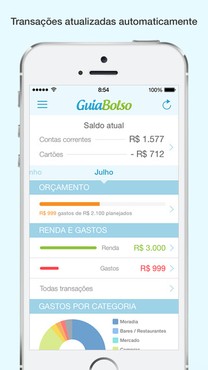
Baixe GuiaBolso para organizar facilmente as suas contas


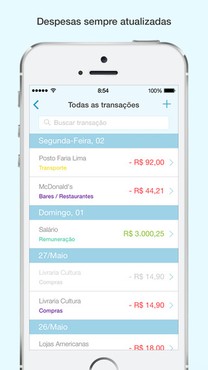
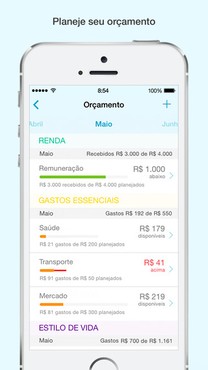
GuiaBolso é um serviço de monitoramento de finanças, disponível para iOS e para Web. Com essa ferramenta, você poderá organizar os seus gastos de maneira prática e fácil.
Para usá-lo, o usuário precisará fazer um cadastro. Depois, adicione uma ou mais contas bancárias e aguarde o sistema avaliar e atualizar os dados. Basta uma conexão de Internet para atualizar as informações do banco.
Com um recurso de segurança bancário, nenhuma transação na conta poderá ser realizada a partir do GuiaBolso. Com esse app, o usuário terá somente uma visualização integrada e automática das movimentações.

sexta-feira, 11 de outubro de 2013

AdwCleaner3.006


Faça uma limpeza e remova de uma vez por todas as barras indesejadas e adwares do computador


AdwCleaner é um aplicativo que possui como função principal remover
itens que
foram instalados no computador, mas que nem sempre são
bem-vindos,
como barras de pesquisa.
Além desse tipo de aplicação, o programa também é capaz de
identificar e
eliminar uma série de outros hijackers e adwares.
Assim, caso você tenha instalado algum software por engano
ou sem perceber
(algo que normalmente é realizado por meio de instaladores),
pode reparar os
danos sem maiores dores de cabeça. Ele faz a função por completo,
eliminando
inclusive entradas de registros criadas por tais aplicativos.

Livrando-se dos extras


Por mais que a internet tenha facilitado a nossa vida,
infelizmente sempre que
você baixa um programa, entra em uma página nova ou navega
por lugares
desconhecidos, pode acabar instalando um software indesejado.
O AdwCleaner é um programa cuja função é ajudá-lo a se livrar desse tipo
de problema, removendo adwares, hijackers e barras de navegadores.
Fazendo a análise
A interface do programa é bem simples e se encontra dividida em guias para
facilitar na hora de você visualizar a qual área os resultados pertencem
(serviços, registros, pastas etc.). As funções do programa estão presentes na
forma de botão, na parte superior da tela. Para começar a pesquisa,
basicamente
tudo o que você precisa fazer é utilizar o botão “Examinar”.
Feito isso, a análise é iniciada e você pode acompanhar o
 procedimento por meio
da barra de progresso exibida na tela. Ao final, os resultados são
apresentados nas
abas presentes no programa.
Você pode entrar em cada uma delas para ver os itens encontrados e
marcar as
opções que devem participar do processo de limpeza.
Quando tudo estiver conforme o desejado, basta utilizar a
alternativa “Limpar”.
Caso você esteja com outros programas ativos no computador,
o AdwCleaner informa que eles serão fechados quando você confirmar
a tarefa.
Por isso, é interessante que você salve o seu trabalho antes de prosseguir, então;
clique em “OK”.
Visualizando resultados
Concluída a operação, será necessário reiniciar o seu computador para que as
alterações passem a ter efeito. Você pode acompanhar todas as atividades
realizadas
pelo aplicativo entrando no setor de relatórios por meio do botão de
mesmo nome.


terça-feira, 12 de junho de 2012

Microsoft Office 2010 Professional Plus

Microsoft Office 2010 Professional Plus
Categoria: Documentos e Planilhas
Total de Downloads: 962.912
Downloads na Semana: 19.307
Licença: Teste Grátis
Novo pacote de aplicativos da Microsoft para trabalhar com documentos e planilhas

Descrição Completa:
O Microsoft Office 2010 já está disponível para download, e pode ser baixado gratuitamente para qualquer um que queira testar por 60 dias e conhecer as novidades do programa.
Se você quer trabalhar com documentos e planilhas da melhor maneira, você deve baixar o Office 2010!
E de todas novidades, a que mais atrai a atenção é a resposta ao Google Docs: a versão online do MS Office (não confunda com o Docs.com) foi lançada junto com o aplicativo... mas não é tão online quanto a concorrência. Seguindo a filosofia que o próprio Steve Ballmer adiantou ao Ultra Downloads, a Microsoft vai usar a instalação offline do Office para permitir o acesso e uso da suíte online. Ou seja, é preciso ter o Office 2010 instalado para que o Office Online funcione direito.

Segundo a Microsoft, esse híbrido permite que o uso da ferramenta seja otimizado para o computador, mas o problema é que uma das grandes vantagens dos programas online é justo poder acessar os documentos e aplicativos de qualquer computador. Exigir que um programa específico esteja instalado limita o uso em cybercafés, no trabalho ou mesmo em computadores emprestados.

Mas a integração com a web não para por aí, felizmente. Todos os programas da suíte agora permitem que o trabalho seja feito colaborativamente, usando ferramentas como o SharePoint, sem a necessidade de instalar sistemas complicados de compartilhamento e distribuição de documentos. Para gerenciar essa colaboração, e outros tarefas "administrativas", como impressão e backups, há um novo recurso, o "backstage".

O "backstage" lida, como nome diz, com os bastidores do trabalho: definições como formato de arquivo que deve ser salvo, impressora a ser usada, distribuição na web e outros serviços de infraestrutura serão administrados a partir dessa interface, que é comum a todos os aplicativos do pacote. É uma mudança de paradigma, e pode confundir alguns usuários, mas a intenção é permitir que eles administrem essas tarefas de maneira ordenada e centralizada, o que é uma vantagem em um mundo em que até uma tarefa como impressão está se tornando mais difusa e abstrata.

Visual e usabilidade do Office 2010

Quem não se adaptou ao ribbon vai ter mais tempo para se adaptar: o Office 2010 se aprofunda nessa abordagem, espalhando em todos os programas (o Outlook não tinha antes) e em praticamente todos os comandos (mesmo no Word e Excel alguns comandos claramente eram adaptações apressadas, antes). Ele fica também mais dinâmico, permitindo ajuste fino de acordo com o seu tipo de trabalho.
Novas ferramentas foram incorporadas aos programas, mas não é nada complicado. A Microsoft pensou em auxiliar o usuário em sua produtividade, deixando o que era prático ainda melhor. E ainda traz um pacote de temas e layouts gráficos para você se adaptar rapidinho aos novos recursos de interface.
A página inicial dos aplicativos também foi remodelada e ganhou uma nova roupagem.

Trabalho online levado a sério

Praticidade e modernidade resumem bem a nova proposta do Office 2010, que integra aplicativos e permite trabalhar online e em tempo real. Se você faz parte de uma equipe de trabalho ou de um grupo acadêmico ou escolar, vai ver o quanto é prático trabalhar com seus colegas sem precisar sair de casa.

Edite fotos e vídeos em suas apresentações

Outra grande novidade é o suporte à edição de vídeos no PowerPoint. Não só vídeos, como outros tipos de arquivos gráficos. Edite suas mídias por camadas, trechos e crie apresentações de tirar o chapéu.

Há muitos motivos para você baixar o Office 2010!

Além dessas novidades gerais, os aplicativos também receberam recursos novos, naturalmente. Porém, um pacote tão maduro e desenvolvido não tem muito espaço para revoluções. A exceção é o PowerPoint, que traz recursos de edição de vídeo e imagens, e ajuda o usuário a se afastar do paradigma da estrutura de tópicos e dos slides estáticos. O Outlook merece uma menção honrosa pela sua atualização de interface, e pelo recurso de agrupamento conversas (estilo GMail), muito aguardado.
Fonte: Olhar Digital

quinta-feira, 16 de fevereiro de 2012

Mantenha seu disco rígido rodando em máxima performance com a ajuda desta ferramenta

Melhore de forma simples e eficiente o desempenho de seu computador. Smart Defrag foi desenvolvido especialmente para quem deseja otimizar o Windows, gerando um aproveitamento melhor dos recursos de sistema e de hardware. Ele é uma alternativa eficaz ao desfragmentador original do Windows, que é mais lento e pesado, demorando muito para concluir os processos de desfragmentação.
smart defrag
O que é desfragmentar o disco?

Um computador que é utilizado diariamente passa por diversos processos, como os que ocorrem com programas instalados e desinstalados, arquivos novos, arquivos deletados e processos mais profundos do sistema. O disco rígido, a partir de então, fica cada vez mais inconsistente e fragmentado, o que dificulta a leitura e a busca por arquivos.

Ao se desfragmentar um disco, os dados ficam mais organizados e a cabeça de leitura do HD se desloca menos, pois os arquivos são encontrados de forma mais homogênea. Consequentemente, o computador fica mais ágil e seu desempenho melhora consideravelmente.

Desfragmentando

Após ter instalado seu Smart Defrag, você primeiramente irá escolher qual disco deseja desfragmentar, selecionando uma opção no painel do programa. Feito isso, clique em "Iniciar" para que o processo de desfragmentação comece.

Assim que a desfragmentação for concluída, você visualizará um relatório completo sobre as informações encontradas durante o processo. Dentre elas: tamanho do disco, espaço livre, duração do processo, porcentagem de otimização e uma lista detalhada dos arquivos remanejados.

Ferramentas

Você irá encontrar uma barra de ferramentas ao lado esquerdo da interface do programa, com todas as funcionalidades de Smart Defrag. Todas as opções estão em português.

Smart Defrag permite agendar a desfragmentação, ou seja, você pode prepará-lo para fazer o processo enquanto você não estiver usando o computador. Ou ainda pode repetir o processo todos os dias, ou todas as semanas, dependendo do seu uso e do que você faz no seu micro.

Novidades da versão

A interface do programa, apesar de não ter sido modificada, ganhou suporte ao idioma Português. Outra novidade é a exibição e conteúdo de relatórios, que ganharam maior riqueza de detalhes, fornecendo ao usuário uma maneira simples de acessá-los e visualizar todos os arquivos que foram modificados.

O Smart Defrag é compatível com o Windows 7 - e agora com maior estabilidade que a versão anterior. Para fazer o download, clique aqui.

Fonte: Olhar Digital

Download: desfragmente seu disco enquanto o computador estiver inativo

 
defrag
O Disk Defrag Screensaver  é um aplicativo gratuito de desfragmentação de disco que auxilia o usuário a realizar tarefas de desfragmentação no momento em que o computador estiver ocioso. O programa é um simples protetor de tela, mas com uma função a mais: desfragmentar o disco quando o computador estiver por muito tempo em inatividade.

Sempre que for detectado um período de ócio em seu computador, o protetor de tela aparecerá, o programa iniciará automaticamente e a desfragmentação do disco rígido ocorrerá em segundo plano.

Com essa ferramenta, você pode deixar o seu PC bem mais ligeiro. Clique e experimente!

Fonte olhar Digital