Moderninha do PagSeguro

Moderninha do PagSeguro
Adquira já a sua!
Mostrando postagens com marcador Dicas Android. Mostrar todas as postagens

quinta-feira, 28 de abril de 2016

Moderninha da PagSeguro: é mesmo a melhor maquininha!

Se o que você precisa é receber cartão  de crédito ou de débito sem ter que se preocupar se o seu smartphone ou tablet é ou não compatível com o leitor, talvez a Moderninha do PagSeguro seja uma opção para você.
A maquininha do PagSeguro é um leitor móvel de cartão que não precisa de celular ou tablet para funcionar, pois conta com chip próprio e conexão à internet que a tornam autosuficiente, assim como a maquininha da Caixa. E, agora, ela ainda conta com a possibilidade de ser associada à um cartão pré-pago para retirada imediata dos fundos.
A Moderninha do PagSeguro custa 12 x R$ 59,90, um total de R$ 718,80. A maquininha do PagSeguro pode ser adquirida tanto por pessoa física quanto jurídica, e visa conquistar, principalmente, profissionais que trabalham nas ruas e autônomos em geral.
Você pode fazer a aquisição da Moderninha aqui mesmo em nosso site

terça-feira, 30 de junho de 2015

Créditos de graça para seu celular

Quer ganhar créditos de graça para seu celular de uma maneira rápida e sem fazer muito esforço?

Baixe e complete as ofertas no app: 
Experimente: https://mcent.com/app/?mcode=SJQC7A&tcx=GML

Operadoras suportadas:
Vivo, Claro, Tim, Oi, Aeiou, CTBC, Nextel, Sercomtel.


Necessário:
- Celular android, Bluestacks ou Genymotion


Atenção: Caso aconteça alguma falha no link, abra o mesmo em outro navegador do seu celular!
Pelo que eu consegui perceber, ultimamente o navegador Google Chrome Mobile não está respondendo ao link positivamente.

quarta-feira, 8 de outubro de 2014

Fazer ligações gratuitas para telefones celulares e fixos

Faça o download de fring para ligar de graça para seus amigos

Fring é um aplicativo gratuito para Android e iOS em que você pode fazer ligações gratuitas para telefones celulares e fixos. É possível fazer chamadas para uma pessoa ou para um grupo. A conversa pode virar uma conferência, já que é possível reunir até quatro pessoas na linha.
  
Com o programa, além de economizar o valor que seria pago para fazer as chamadas, você tem algumas vantagens sobre as ligações convencionais. Uma delas é a citada acima: chamada para mais de uma pessoa simultaneamente. A outra é que você também pode realizar chamadas por vídeos, assim como no Skype, e ainda entrar em chats ao vivo.
Mais duas opções deixam o app tão avançado quanto a tecnologia de comunicação usada nos telefones hoje: você pode enviar mensagens de texto e, ainda, usar o wi-fi, 3G ou 4G para se comunicar sem pagar nada. Tudo isso em um aplicativo só.

Interface

Na interface do software, há quatro opções. Um botão para fazer chamadas por vídeo (o primeiro à esquerda), outro para adicionar contatos, o terceiro para regular o volume das chamadas e o último para fazer ligações para fixo ou celulares.
Para fazer uma chamada, basta acionar um dos ícones na tela, responsável por realizar a ligação. Logo aparecerá uma imagem do contato para o qual você está ligando (caso você tenha cadastrado uma foto no seu celular ou iPad). Durante a chamada, o aplicativo mostra a duração da ligação e um botão para finalizar o telefonema.
Fring também oferece uma página para você exibir o seu perfil e também para visualizar o perfil dos seus contatos que também usam o aplicativo para se comunicar. Nessa interface, há opção para ver seu histórico de ligações, sua agenda, seu perfil e os seus contatos. Aproveite para baixar fring e ligue grátis para seus amigos!

Fonte: http://www.techtudo.com.br/

Veja essa e outras noticias aqui

quinta-feira, 12 de junho de 2014

Android: saiba como transferir arquivos da memória interna para o cartão

Passo 1 
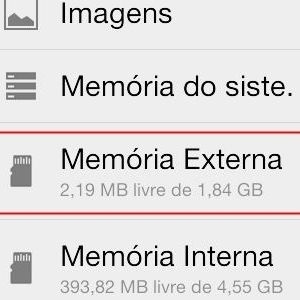
Após o download do Gira.me, abra o aplicativo. Arraste a tela para a direita. Na aba que aparece, selecione a memória (interna ou do cartão) em que o arquivo está armazenado.


Passo 2 
Procure o arquivo por entre as pastas. Quando encontrá-lo, toque sobre ele e deixe pressionado por alguns segundos. O nome ficará azul (de acordo com as configurações do smartphone, ele pode vibrar): isso significa que o arquivo foi selecionado.


Passo 3 
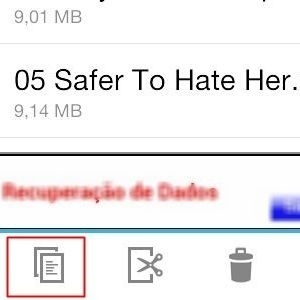
Na barra no fim da tela, toque sobre a opção que lembra duas páginas agrupadas, para copiar o arquivo.


Passo 4 
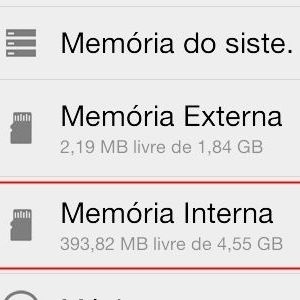
Arraste novamente a página para a direta e selecione a memória para qual você deseja transferir o arquivo.


Passo 5 
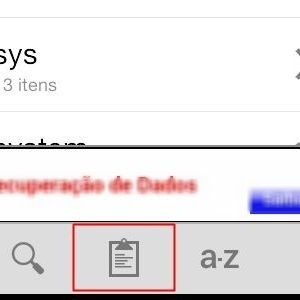
Procure a pasta em que deseja armazená-lo. Já dentro dela, no fim da página, clique sobre o símbolo de uma prancheta (colar). Pronto, seus arquivos foram transferidos

domingo, 18 de agosto de 2013

Uma sugestão do bem.


Olá Pessoal, Estou participando de um trabalho em casa pela internet, e estou tão feliz de tê-lo encontrado, que resolvi compartilhar com você. http://www.dubem.net/jeanleite
Ele é grátis, por isso não ganho nada em compartilhá-lo com você, a não ser a deliciosa sensação de poder ser útil a alguém. Se não servir para você, por favor, passe para alguém que esteja precisando de uma boa renda trabalhando em casa, num trabalho honesto e verdadeiro. http://www.dubem.net/jeanleite Um grande abraço Jean Leite

segunda-feira, 7 de janeiro de 2013

Android: como instalar apps direto no cartão SD

Saiba como livrar espaço interno do seu Android instalando aplicativos no cartão de memória.

Imagine o seguinte cenário: você comprou um celular com Android, abriu a Google Play Store e resolveu baixar diversos apps. Rapidamente, o espaço interno do celular simplesmente some. Só que você se toca que o aparelho tem um cartão SD com aproximadamente 4 GB de memória e ele está praticamente vazio. Por que os aplicativos não são instalados automaticamente nele?
Android: como instalar apps direto no cartão SD 
 
Por padrão, o Android instala todos os aplicativos no espaço interno do aparelho celular. Algumas ROMs personalizadas contam com a função para escolher o destino de instalação de novos apps, mas, para fazer o mesmo no sistema operacional de fábrica, é necessário realizar alguns procedimentos.
 

Aviso!!!

O tutorial abaixo foi feito usando um Sony Xperia Play com o Android 2.3.4. Os resultados dos passos mostrados no artigo podem variar conforme o aparelho e a versão do sistema operacional.
Para instalar apps direto no cartão SD, você vai precisar de:
—     Java SE Development Kit (JDK) for Windows

Android: como instalar apps direto no cartão SD
—     Android SDK
Android: como instalar apps direto no cartão SD
Instale os dois programas no computador. Com tudo instalado e atualizado, é hora de preparar o celular.

) Configurando o aparelho celular

Selecione o menu do seu Android, vá até “Configurações” e, em seguida, “Aplicativos”. Dentro dessa área, escolha a opção “Desenvolvimento”.
Android: como instalar apps direto no cartão SD (Fonte da imagem: Reprodução / Tecmundo)
Aqui, você deve escolher “Depuração USB”. Com isso, você poderá incluir comandos para o Android diretamente do seu computador, contanto que o aparelho esteja conectado a ele via USB.
Android: como instalar apps direto no cartão SD (Fonte da imagem: Reprodução / Tecmundo)
Feito isso, é hora de instalar os drivers do seu celular no computador. Caso você não tenha os arquivos de instalação, pode checar no site oficial do aparelho.

2) Enviando comandos para o Android

Com tudo conectado, vá até a pasta onde foi instalado o Android SDK. Geralmente, o endereço é o seguinte: C:\Program Files (ou Arquivos de programas)\Android\android-sdk\platform-tools.
Dentro da pasta, abra uma janela de prompt de comando segurando a tecla SHIFT e clicando com o botão direito do mouse. Você logo verá a opção para abrir a janela. Fazendo desta maneira, o endereço da pasta já será incluído automaticamente no prompt.
Android: como instalar apps direto no cartão SD (Fonte da imagem: Reprodução / Tecmundo)
Digite o comando “adb devices” na janela. Dessa forma, você poderá verificar se o seu celular está realmente conectado e disponível para a configuração. Se tudo der certo, você verá o código do aparelho nesta tela.

3) Configurando o endereço de instalação de apps

Agora que computador e celular estão conectados, é hora de realizar a mudança de endereço de instalação de aplicativos. Na janela de prompt de comando, digite o seguinte comando:
adb shell pm setInstallLocation 2
O comando deve ser incluído da maneira mostrada abaixo.
Android: como instalar apps direto no cartão SD (Fonte da imagem: Reprodução / Tecmundo)
Feito isso, reinicie o seu celular. Com o aparelho já reiniciado, realize o download de um app na Google Play Store. Após terminar de baixar, vá até “Configurações” e, em seguida, “Aplicativos”.
Dentro dessa opção, escolha “Gerenciar aplicativos”. Na aba “Cartão SD”, você encontrará os aplicativos instalados no cartão de memória. Caso tudo tenha dado certo, o app que você acabou de baixar estará nessa seção.

4) Revertendo a configuração

Caso você tenha interesse em deixar o seu celular com a configuração de fábrica, basta repetir tudo até o começo do terceiro passo. Em vez de incluir o comando “adb shell pm setInstallLocation 2”, inclua o seguinte:
adb shell pm setInstallLocation 1
O número 0 representa a função de instalação de novos apps na memória interna do celular, enquanto o número 2 representa a inclusão dos aplicativos diretamente no cartão de memória.