Se o que você precisa é receber cartão de crédito ou de débito sem ter que se preocupar se o seu smartphone ou tablet é ou não compatível com o leitor, talvez a Moderninha do PagSeguro seja uma opção para você.
A maquininha do PagSeguro é um leitor móvel de cartão que não precisa de celular ou tablet para funcionar, pois conta com chip próprio e conexão à internet que a tornam autosuficiente, assim como a maquininha da Caixa. E, agora, ela ainda conta com a possibilidade de ser associada à um cartão pré-pago para retirada imediata dos fundos.
A Moderninha do PagSeguro custa 12 x R$ 59,90, um total de R$ 718,80. A maquininha do PagSeguro pode ser adquirida tanto por pessoa física quanto jurídica, e visa conquistar, principalmente, profissionais que trabalham nas ruas e autônomos em geral.
Você pode fazer a aquisição da Moderninha aqui mesmo em nosso site
Quer ganhar créditos de graça para seu celular de uma maneira rápida e sem fazer muito esforço? Baixe e complete as ofertas no app: Experimente: https://mcent.com/app/?mcode=SJQC7A&tcx=GML Operadoras suportadas: Vivo, Claro, Tim, Oi, Aeiou, CTBC, Nextel, Sercomtel.
Necessário: - Celular android, Bluestacks ou Genymotion
Atenção: Caso aconteça alguma falha no link, abra o mesmo em outro navegador do seu celular! Pelo que eu consegui perceber, ultimamente o navegador Google Chrome Mobile não está respondendo ao link positivamente.
Uma duvida me chamou a atenção, por isso fiz a pesquisa e compartilho com voces.
Boa Noite.
Uso skype no Windows 7 apenas, e alguns
amigos me falaram que eu permaneço online, mesmo depois de desligar o
computador. Ja tentei deslogar da conta e tudo, mas continuo sempre
conectado.
Existe alguma forma de eu ver os pc's que estão com a minha conta ativa ? Se ele ta aberto em algum outro lugar?
Obrigado
Pessoal tive o mesmo problema que vocês, a conta sempre online 24h por dia quando na verdade eu estava desligado.
Fiz o seguinte:
1º Terminei sessão em qualquer dispositivo movel Android ou iOS
2º Iniciei sessão skype num PC
3º Abri uma janela de um amigo qualquer e escrevi o seguinte comando na mensagem de texto: "/remotelogout" sem as aspas
Depois
de tudo isto verifiquei que já resolvi o problema, e agora estou
offline e online quando realmente termino ou inicio sessão.
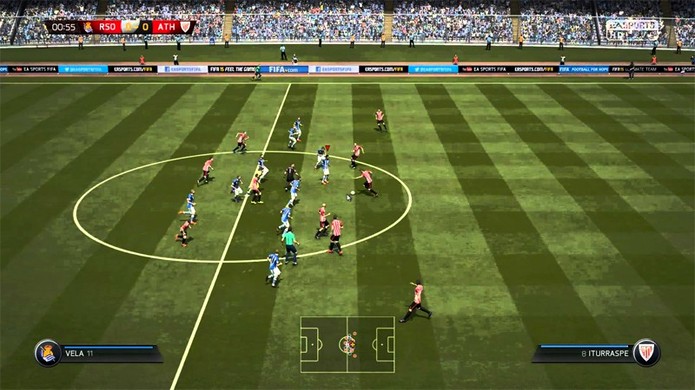
Fifa 15 apresentou recentemente um estranho bug em sua versão PC, o qual fazia com que todos os atletas avançassem em direção à bola ao mesmo tempo, como se fosse uma partida de futebol entre crianças pequenas. O conserto encontrado por jogadores, no entanto, consegue ser ainda tão bizarro quanto o defeito. Confira como resolver.
Aparentemente o que está causando esse bug é meramente o nome do computador que está rodando o jogo. Caso seu computador tenha um nome pequeno, os atletas se portam como crianças. Basta então alterar para um nome longo, com pelo menos 10 caracteres, que o defeito parece desaparecer.
Passo 1: Abra o menu Iniciar ao clicar no símbolo do Windows no canto inferior esquerdo.
Passo 2: Clique com o botão direito do mouse onde diz “Computador” e selecione “Propriedades”.
Passo 3: Na parte de baixo da janela, onde diz “Nome do computador, domínio e configurações de grupo de trabalho”, clique em “Alterar configurações” à direita de “Nome do Computador”.
Obs: Este passo pode exigir a confirmação de uma senha de administrador, pois alterações nessas configurações podem atrapalhar conexões de rede.
Passo 4: Uma nova janela irá se abrir, na parte inferior direita dela, clique em “Alterar” novamente.
Passo 5: Substitua o nome antigo por um com pelo menos 10 caracteres. Até mesmo um nome como “computador” servirá.
Obs: Alguns jogadores reportaram que o conserto só funcionou para eles quando todas as letras do novo nome eram minúsculas.
Passo 6: Clique em “Ok” e reinicie seu computador para que essas alterações entrem em vigor.
Passo 7: Pronto. Misteriosamente o bug não deverá mais acontecer e seus atletas irão se portar adequadamente.
Add a Skype button to your websites and let people get in touch with just the click of a button. Whether they're on a computer or mobile, they will get through with a voice call or an instant message.
Developing a native mobile client? Check out our Skype URIs to get everything you need.
Acesse esse link e atenda seus clientes online: http://www.skype.com/en/features/skype-buttons/create-skype-buttons/
Para quem está com o problema de tela preta do Windows 7, e mensagem de cópia dizendo que não é original, estou disponibilizando aqui para download o software RemoveWAT que é usado para remover a tela preta e mensagem, más não ativa o Windows, você deve usar um ativador depois.
1º Passo: Clique com o lado direito do mouse sobre o programa “RemoveWAT”, em seguida selecione “Executar como administrador”.
2º Passo: Com o programa aberto clique em “Remove WAT”.
3º Passo: O sistema perguntará se deseja reiniciar o computador para concluir o processo, clique no botão “OK”.
4º Passo: O sistema informa conforme abaixo que a instalação está completa, é só dar OK. E verificar se as mensagem de software falso foi removida e a tela preta também.
Observação importante: Depois que você estiver com o seu Windows ativado
e sem problemas na validação.
Lembre-se de acessar o serviços do Windows e desativar as atualizações automáticas,
pois são elas que descobrem que seu Windows não é original e bloqueiam você de usar normalmente.
Faça dessa forma: Vá no “iniciar” da barra de tarefas do Windows e digite “serviços” ou “services.msc”, com isso
um programa abrirá com todos os serviços do seu Sistema, localize o “Windows Update” clique duas vezes
nele e desative conforme a imagem abaixo, isso evitará muito problemas com validação do Windows Original.
Este artigo descreve como criar ou imprimir uma lista de arquivos em uma pasta em um prompt de comando ou no Microsoft Outlook. Esse procedimento pode ser útil quando você visualizar ou imprimir uma lista de conteúdo em uma pasta.
Para criar um arquivo de texto que contém uma lista do conteúdo em uma pasta, use um dos seguintes métodos.
Como criar uma lista de arquivos em um Prompt de comando
Clique em Iniciar, aponte para programase clique em Prompt do MS-DOS (ou Prompt de comando no Windows NT).
Em um prompt de comando, localize a unidade que contém a pasta cujo conteúdo você deseja listar. Por exemplo, se você deseja criar um arquivo de texto que contém uma lista do conteúdo de uma pasta na unidade C, digite o seguinte comando no prompt de comando e pressione ENTER:
cd\
Em um prompt de comando, localize a pasta cujo conteúdo você deseja listar. Por exemplo, se você deseja criar um arquivo de texto que contém uma lista do conteúdo na pasta Windows na unidade C, digite os seguintes comandos no prompt de comando e pressione ENTER após digitar cada comando:
Digite o seguinte comando no prompt de comando e pressione ENTER, onde filename é o nome do arquivo de texto que você está criando:
dir >filename .txt
Por exemplo, se você quiser criar um arquivo chamado Windowsfolderlist.txt, digite o seguinte comando no prompt de comando e pressione ENTER:
dir > windowsfolderlist.txt
Observação: O arquivo de texto que você criar está localizado na pasta que você está quando você seguir essas etapas. No exemplo anterior, o arquivo Windowsfolderlist.txt exe está localizado na pasta Windows.
Use um editor de texto, como o bloco de notas, para exibir ou imprimir este arquivo.
Observação: não é possível exportar ou imprimir uma lista dos arquivos contidos em uma pasta no Windows Explorer.
Primeiramente quero deixar bem claro que este post não tem nada a ver com pirataria pois ele apenas explica como retirar uma atualiação feita pelo windows update, vamos la:
1 – Vá em Iniciar >Painel de Controle >Programas e Recursos ou Desinstalar um Programa.
2 – No canto superior esquerdo tem escrito “Exibir atualizações instaladas”.
3 – Clique em cima, irá aparecer uma lista de atualizações separada em Grupos.
4 – Procure o grupo “Microsoft Windows”.
5 – Agora procure pela atualização ( KB971033).
6 – Clique com o lado direito do mouse em cima dela e clique em Desinstalar.
7 – Pronto, você já retirou a Atualização, mas ainda esta alertando que o Windows é falso, isso ocorre porque você retirou apenas o registro da Atualização.
8 – Para fazer ele voltar a funcionar normalmente você precisa de um programa que remove os arquivos da Atualização.
ATENÇÃO ALGUNS ANTIVIRUS CONSIDERAM O PROGRAMA WAT COMO VÍRUS POREM ISSO NÃO CONFERE.Clique aqui para fazer o download
9 - Irá abrir uma janela com 3 botões principais, no primeiro estará escrito “WAT alrady removed!”, clique nele, logo em seguida ele irá pedir para reiniciar, se não pedir reinicie você mesmo. 10 - Quando o PC ligar novamente já estará sem os avisos de falsificação. 11 – Para garantir que isso não irá se repetir, vá em Iniciar >Painel de Controle >Windows Update. 12 – Clique em atualizações importantes, localize a atualização (KB971033). 13- Com o lado direito do mouse clique nela e clique em “Ocultar Atualização”. Se você não encotrou a atualização KB971033, entre do windows update e faça uma busca se existe uma nova atualização, provavelmente a KB971033 ira aparecer na listagem.
OBSERVAÇÃO As informações deste tópico se aplicam somente a um banco de dados do Microsoft Access (.mdb).
A alteração de um nome de campo na grade do design da consulta altera o título da coluna no modo folha de dados da consulta. Além disso, se você criar um novo objeto, como um novo formulário, relatório ou página de acesso a dados, com base na consulta, o novo objeto usará o novo nome de campo. Por exemplo, se você criar umcontrole para exibir o campo renomeado, o novo nome de campo será usado para o nome do controle e sua legenda de rótulo. Entretanto, o nome do campo na tabela base não será alterado, nem será alterado em formulários e relatórios que tiverem sido baseados na consulta antes do nome do campo ter sido alterado.
Você pode renomear um campo em uma consulta para descrever os dados do campo com mais precisão. Isso é particularmente útil quando você define um novo campo calculado ou calcula uma soma, uma contagem ou outro tipo de total em um campo existente. Nestes casos, a não ser que você digite um nome, o Microsoft Access atribuirá nomes como Expr1 ou SomaDaQuantidadeDePedidos.
OBSERVAÇÃO A alteração do nome de um campo na grade de design da consulta atual não terá efeito sobre o modo de folha de dados da consulta se a propriedade Legenda desse campo tiver sido definida na tabela ou consulta base.
Posicione o ponto de inserção à esquerda da primeira letra do nome do campo na grade de design.
Digite o novo nome seguido de dois pontos.
OBSERVAÇÃO Se você estiver alterando o nome do campo Expr1 (ou Expr2 e assim por diante) que o Microsoft Access atribuiu automaticamente, substitua apenas o nome, não a expressão que se segue aos os dois-pontos.
Se desejar que o novo nome de campo seja usado somente para colunas de folha de dados ou legendas de rótulos em formulários, relatórios e páginas de acesso a dados, você poderá definir a propriedade Legenda do campo em vez de renomeá-lo na grade do design.
Na grade de design, clique em qualquer parte da coluna do campo cuja legenda você deseja alterar e, em seguida, clique em Propriedades na barra de ferramentas.
Na caixa da propriedade Legenda, digite a nova legenda para o campo.
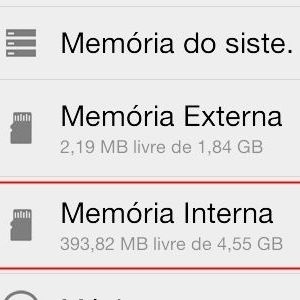
Após o download do Gira.me, abra o aplicativo. Arraste a tela para a direita. Na aba que aparece, selecione a memória (interna ou do cartão) em que o arquivo está armazenado.
Passo 2
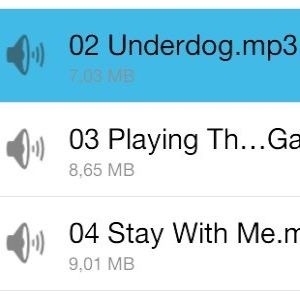
Procure o arquivo por entre as pastas. Quando encontrá-lo, toque sobre ele e deixe pressionado por alguns segundos. O nome ficará azul (de acordo com as configurações do smartphone, ele pode vibrar): isso significa que o arquivo foi selecionado.
Passo 3
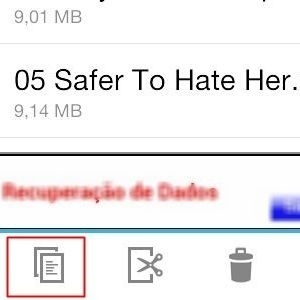
Na barra no fim da tela, toque sobre a opção que lembra duas páginas agrupadas, para copiar o arquivo.
Passo 4
Arraste novamente a página para a direta e selecione a memória para qual você deseja transferir o arquivo.
Passo 5
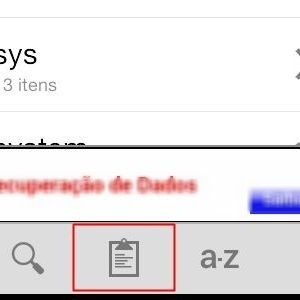
Procure a pasta em que deseja armazená-lo. Já dentro dela, no fim da página, clique sobre o símbolo de uma prancheta (colar). Pronto, seus arquivos foram transferidos
Vamos construir um projeto que foi muito solicitado pelos nossos leitores: trata-se de um teclado iluminado. Se você é um daqueles que estão esperando por essa oportunidade, prepare-se!
A montagem parece um pouco complicada, mas é relativamente simples — principalmente se você já fez alguma coisa do Área 42 antes.
Lista de materiais
1 Teclado;
8 LEDs de 3 milímetros;
1 Resistor de 15 ohms;
1 Switch;
Fios de cobre.
Como ferramentas, precisaremos de ferro de solda, alicate, estilete e cola quente. Também vamos utilizar uma microrretífica para fazer alguns furos no teclado.
O primeiro passo é a desmontagem do teclado. Mesmo que o seu seja diferente do nosso, a maioria deles possui uma estrutura similar. Basta remover todos os parafusos da parte inferior e levantar a tampa.
Embaixo das teclas ficam as borrachas de contato delas, que podem ser independentes ou não, como no nosso caso.
Vamos deixar essa peça de lado e concentrar o trabalho na parte em que ficam as teclas.
Veja que todas elas são encaixadas, cada uma em uma área específica.
Como a área das teclas é bem delimitada, vamos fazer oito furos para encaixar os LEDs, e cada um deles deve ficar em um intervalo de três teclas. Desse modo, as luzes não devem atrapalhar o movimento dos botões.
Antes de prender as luzes no teclado, vamos lixar os LEDs para deixá-los mais curtos e planos. Isso vai fazer com que a luz se espalhe melhor por baixo das teclas.
Depois disso, basta encaixá-los nos buracos abertos no teclado. Todos devem seguir a mesma orientação: positivo para um lado, negativo para outro — a haste positiva é sempre a maior.
Em seguida, vamos dobrar as hastes dos LEDs para conectá-los nas trilhas positiva e negativa, que serão feitas com fios de cobre descascados. Aqui é importante perceber que foi preciso desencapar completamente os fios de cobre para que eles não ocupassem muito espaço, o que poderia impedir o acionamento correto das teclas.
Essa é a parte mais trabalhosa: soldar cada um dos LEDs nas trilhas certas. Veja no desenho do circuito como tudo deve ser conectado:
Esse desenho foi feito com o Fritzing, que pode ser encontrado no Baixaki.
Depois de soldar todos os fios, é preciso abrir um buraco na lateral do teclado para inserir o switch, que vai controlar a luz. Nós optamos por colocar o componente no mesmo lugar do circuito original do teclado, pois é o único local que ainda tem algum espaço sobrando.
Para alimentar os LEDs, vamos conectar o circuito na porta USB do teclado, nos fios vermelho e preto. No fio vermelho, que é o positivo, vamos soldar o resistor de 15 ohms. O fio preto será soldado na trilha negativa do nosso circuito.
Veja na imagem, os fios do cabo USB. O preto é o negativo e o vermelho é o positivo. (Fonte da imagem: Baixaki/Tecmundo)
Agora, é só remontar o teclado e conferir o resultado!
Existem muitos modelos diferentes de teclados, cada um construído de forma similar, mas com pequenas peculiaridades em seu interior. Pode ser que você não consiga fazer a montagem do circuito exatamente como fizemos aqui, mas certamente é possível adaptar tudo para combinar com o seu modelo.
É possível adicionar mais LEDs ao circuito ou até mesmo posicioná-los de outras maneiras para iluminar todo o teclado. Entretanto, é preciso tomar cuidado para não danificar o teclado ou acabar fazendo com que as luzes atrapalhem o movimento das teclas.
Sim, no computador. Este tutorial ensina um workaround para se comunicar pelo WhatsApp através de qualquer sistema operacional compatível com o VNC. Ou seja, além de usar o comunicador móvel, ainda será possível mexer no Android inteiro a partir do desktop.
Para este tutorial estarei usando o Android 2.3 com acesso root,
mas para funcionar em outros sistemas operacionais (como o iOS), basta
buscar os aplicativos equivalentes. Se seu Android ainda não é rooteado, busque tutoriais na internet e faça isso, pois caso contrário não será possível continuar.
Um servidor VNC permite que seu computador seja acessado remotamente,
permitindo controle total sobre ele. Geralmente é usado para assistência
remota ou simplesmente para controlar um servidor/computador de um
lugar distante pela rede local ou via internet.
Primeiro vamos instalar um servidor VNC no Android. Para isso, instale o Droid VNC Server
que é gratuito e atenderá as nossas necessidades. Funcionou
corretamente no LG P500 usado neste experimento. Após instalado, tudo o
que você precisa fazer é abrir o aplicativo e dar a ele acesso root.
Depois clique no botão grande e verde para ativar o servidor VNC e
ele te indicará um endereço IP e uma porta. Pronto, é isso que
precisaremos fazer no smartphone. Agora vamos para o desktop. Nesse
exemplo vou usar o Windows 7 x64 Home Premium com o UltraVNC instalado.
Basta então abrir o UltraVNC Viewer e digitar o endereço IP fornecido
pelo aplicativo no Android no campo Host. Se o aplicativo disser Connect to: 192.168.0.3:5901, é isso que você deve digitar no campo. Clique em Connect e aguarde.
Se você estiver acessando o Droid VNC Server via internet, com
certeza haverá um certo atraso, mas na rede sem fio da sua casa deve dar
tudo certo numa velocidade de resposta excelente. Daí então basta
acessar o menu de aplicativos e abrir o WhatsApp. Selecione alguém para
conversar e…
Corra para o abraço! Enquanto você vai mexendo no smartphone pelo
computador, as ações que você faz com o mouse e o teclado são
reproduzidos no telefone. Agora você pode conversar com seus amigos do
WhatsApp sem sequer olhar para o Android.
Enfim, essa dica é bem simples, mas é uma maneira válida de realizar o
proposto até que os desenvolvedores do aplicativo decidam lançar uma
versão oficial para computadores, o que eu acho improvável devido ao
foco ser justamente os aparelhos móveis.
Devido a necessidade de ativação por SMS, é impossível instalar o
WhatsApp no emulador incluso no SDK do Android e chega a ser impossível
passar da aceitação dos termos em outros emuladores. Fora que eles pesam
centenas de megabytes, o que pode ser inviável para pessoas com
internet lenta. A solução acima resolve isso de forma mais simples,
direta e fácil.
Com simples passos, é possível configurar as notificações do programa de uma forma personalizada e específica para cada chat.
O Skype é uma das ferramentas de comunicação que mais vem ganhando
espaço entre os internautas. Além de permitir fazer videoconferências e
ligações, este programa também possibilita conversas no formato de chats
— permitindo a troca de mensagens por texto.
Para aqueles que
possuem o hábito de utilizar o Skype diariamente e que têm diversas
conversas em chats, uma boa opção é a configuração de alertas oferecidas
pelo programa. Assim, se você estiver no trabalho e não quiser
acompanhar ou ser notificado quando novas mensagens surgirem em um
determinado chat, por exemplo, é possível desabilitar esses avisos em
simples passos. Confira:
O
Skype permite definir as configurações de alertas de duas formas. Uma
opção é acessar o tópico “Conversa”, localizado no menu superior, quando
você estiver com a janela de um chat aberta no programa. Depois,
selecione a opção “Configurações de alertas”.
Uma nova janela surgirá na tela e, nela, você poderá selecionar as seguintes opções:
Me avise: com essa opção habilitada, o Skype sempre vai notificar quando houver um novo conteúdo no chat;
Não avisar: selecione esse tópico para desabilitar totalmente o serviço de notificações do programa;
Me avise se alguma dessas palavras forem mencionadas: nessa opção, é
possível personalizar o funcionamento dos alertas, configurando o
programa apenas para lhe notificar de algo novo no chat quando palavras
de seu interesse forem citadas.
Assim que você selecionar a opção de seu interesse, basta clicar em
“OK” para que o programa salve e ative as novas configurações.
Configurando diretamente pelo campo de mensagem
Outra opção para configurar o recebimento de alertas no Skype é
escrever códigos diretamente no campo de mensagem. No caso, esse é um
formato prático, mas que não permite uma configuração mais personalizada
(como definir os avisos de acordo com as palavras que aparecerão no
chat).
Escreva
o código “/alertsoff” no campo de mensagem e aperte “Enter”. Com essa
ação, o programa irá configurar automaticamente o desligamento de
alertas para aquele chat.
E
para reativar as notificações, basta escrever “/alertson” e apertar
“Enter”. Dessa forma, o Skype compreenderá que ele deverá mostrar
alertas sempre que houver novas mensagens no chat.
Com essas simples ações, é possível deixar o Skype configurado para
melhor atender a suas necessidades, pois o programa passará a notificar
novas mensagens apenas em chats e em momentos de seu interesse.
Abra uma janela de chat com alguém no seu Skype.
Digite /help
Você verá uma imensa lista de atalhos para comandos muito úteis, como:
/add
/help
/topic
/me
/history
/find
/fa or /
/leave
/alertson [text to match]
/alertsoff
/call [skypename]
Que tal experimentar cada uma e postar nos comentários? Uma dica: o
/alertson requer um texto em seguida, uma palavra, que se destaca numa
conversa.
Uma força para os clientes que reclamam que não conseguem desativar esses recursos depois que usam, pois ficam executando toda vez oque o Windows inicia. Basta seguir os passos abaixo:
Vale lembrar que a dica não prejudica ocomputador, nem o Windows. Mas toda alteração é de responsabilidade do usuário/dono do computador.
Vá para o MENU INICIAR > PAINEL DE CONTROLE > FACILIDADE DE ACESSO >
CENTRAL DE FACILIDADES.
Para desabilitar o Teclado virtual:Clique em USAR O COMPUTADOR SEM MOUSE E TECLADO. Desmarque a caixa USAR O TECLADO VIRTUAL
Para desabilitar o Narrator e a Lupa:Clique em FACILITAR A VISUALIZAÇÃO DO COMPUTADOR. Desmarque ATIVAR O NARRATOR e ATIVAR A LUPA. Clique em OK.
Ao retornar a CENTRAL DE FACILIDADES, clique em ALTERAR CONFIGURAÇÕES ADMINISTRATIVAS. Marque a caixa APLICAR AS CONFIGURAÇÕES A ÁREA DE TRABALHO DE LOGON e clique em OK.




 Renomear um campo
 na barra de ferramentas.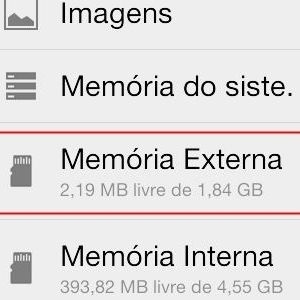


![Área 42: Como fazer um teclado iluminado para o seu PC [vídeo]](https://lh3.googleusercontent.com/blogger_img_proxy/AEn0k_tbY7yZO6nUmGJrhkYfa7kxsPH4LoTwjt9DgbsOqbOTCcMj6JxZ36D8JAgC4PEWB-G_MjrOwiDouOeaxiHOz1NlnAPh9t2kuBa1z78R5npIIwq-CHrAIN3fkymK0uMWQQ=s0-d)
![Área 42: Como fazer um teclado iluminado para o seu PC [vídeo]](https://lh3.googleusercontent.com/blogger_img_proxy/AEn0k_unRmpkHPxzTLGBlmOmRW9SqI76jGT1IN_tEl9refrndYtli9nzP4iWfEsBmDjVYSPbPRUPR5ZSOjK0pIDJV7jhOhHPcl2n1ZrwYqWQw-f0snbIoU-taDZyHXn3ysQ8=s0-d)
![Área 42: Como fazer um teclado iluminado para o seu PC [vídeo]](https://lh3.googleusercontent.com/blogger_img_proxy/AEn0k_uN1PaRcaEhxJs5IzmyLim3JvD1l3G-8haBG7oJBLpSuAlX_AStLGRt3iH3cR5FRaQgJYV4uDrPRuwxshIh_tg94zBeRs3o2w8CQVYXQFcfej0DNkyj0QRIsABZ8oRoxQ=s0-d)
![Área 42: Como fazer um teclado iluminado para o seu PC [vídeo]](https://lh3.googleusercontent.com/blogger_img_proxy/AEn0k_tgHUPhXP2LuQnWcrYJbuJaVR2nahao2kqchoES24_U4aZ6b0YMkfI-_qxhOBezf5v4SemzuU5WiJrGBa_f8r2QV4g_gTajIm9jcUmSeLJnkkvPB3hT26d3UnDDpMVR=s0-d)
![Área 42: Como fazer um teclado iluminado para o seu PC [vídeo]](https://lh3.googleusercontent.com/blogger_img_proxy/AEn0k_uOILkJveVMUEF_fckJVIQVZJGRVP6sG0R1-8geDE8OA-PdRJWjHpr4Xx4JnJkbTh9lGjaJ7OZ-8pyzb1v8Jn6s8ts0AFkng7zCZxnfUK5kWs58akrsXigXJUElDdluSw=s0-d)
![Área 42: Como fazer um teclado iluminado para o seu PC [vídeo]](https://lh3.googleusercontent.com/blogger_img_proxy/AEn0k_uf0mVURAxd2vAvonzA96El8o44z7IIHrEQ_6DSJc6xpyxNM2scFuCg7OL27gZW_62JrsZ-Kakt5ltJzQHsB8ON6OkmZArq1KXchdczo7oV3xs9NB1IEQWaVIoqKenAZQ=s0-d)
![Área 42: Como fazer um teclado iluminado para o seu PC [vídeo]](https://lh3.googleusercontent.com/blogger_img_proxy/AEn0k_sY228RN5UFlL-W2UveXGQyPpd8W6bMShrKro54pdDY_0wAlETkQtwRIgYYczKLcYw7KQRwa2CUQk47b3VFjNVoUnrzQVBuzqQbHdktLX657EyX7P96m2sb3GCEYLHH=s0-d)
![Área 42: Como fazer um teclado iluminado para o seu PC [vídeo]](https://lh3.googleusercontent.com/blogger_img_proxy/AEn0k_viyISHuIKqhsS6vDrB-u6prpi635eeRGijr3YlGJ2sC2bkL-XotJcRpGFb79I4AGqZwLl5OA4AsPdxFecL7TktfZCVhBb2H3YxEAsS61Ecyd4-xv8L8yLnk4h5Qdk1=s0-d)
![Área 42: Como fazer um teclado iluminado para o seu PC [vídeo]](https://lh3.googleusercontent.com/blogger_img_proxy/AEn0k_vqnCz0pD9pknNeqSePFqkB-idTsxBv6N3jAvowG-z6ygLT8bjvV8Gb-nBbnoEYe2f-bnYGm2bDzH0hpV8Wt2WLBICZDbisBVMEkZZIZ1caTEWeWmKkK4y0ucBNTAURcw=s0-d)
![Área 42: Como fazer um teclado iluminado para o seu PC [vídeo]](https://lh3.googleusercontent.com/blogger_img_proxy/AEn0k_tmkujpoGSiuTves96mOFYNAorKsi1SajWYjYT-UguJ6y5p0O7q_O8nD7dgO4vSra4DL0RAeiDdVCtt0ZlzGt6vBNuR8cxZzKqc3jIqZzk-WPbceIzqA8ANskCpWkZgGg=s0-d)
![Área 42: Como fazer um teclado iluminado para o seu PC [vídeo]](https://lh3.googleusercontent.com/blogger_img_proxy/AEn0k_uDfdc2kUe434C68uE7OrIfpWjxqo2fEowtHGt9TXdp-jlq-2C2Hs0qj3eHzUXI1LdBsS9wTKTo4zGwFjmjRiJlajDHjztRyJelWn4bpQe0PSXvQU60AiD9IDGtiNmbeA=s0-d)
![Área 42: Como fazer um teclado iluminado para o seu PC [vídeo]](https://lh3.googleusercontent.com/blogger_img_proxy/AEn0k_tQ8bZPmEsgzo4rhPnzCM25B_Hh4jns3aTu7jNGwU18P-a5108NiGidHH89I_0sGCq3yed_XKlKsXpl2qT-V6Ukf0_RKVlK_fhEBvB943qn0FCnpznfieltLSFgzpKzqQ=s0-d)
![Área 42: Como fazer um teclado iluminado para o seu PC [vídeo]](https://lh3.googleusercontent.com/blogger_img_proxy/AEn0k_vbDBYQKJhufHl9NGiTJUw7sUGzThZJ_jbYAj5B_bJfk_zmBCLMgvZAWg9YBXQa2XJIx6HafZd10kVAfszo7nq0_Ux288HNJoXfi_bd1ALCYOXyjh9rZurdybxxIVLauUA=s0-d)


